Herramientas · Pixels
App Pixels en Free Fire: qué hace de verdad con la resolución y el DPI
Pixels no ajusta la sensibilidad de Free Fire, aunque medio internet lo diga. Cambia la resolución y la densidad de pantalla de Android, y eso sí afecta a cómo se siente el juego. Aquí está la diferencia y por qué importa.
Lo primero: Pixels no toca tu sensibilidad
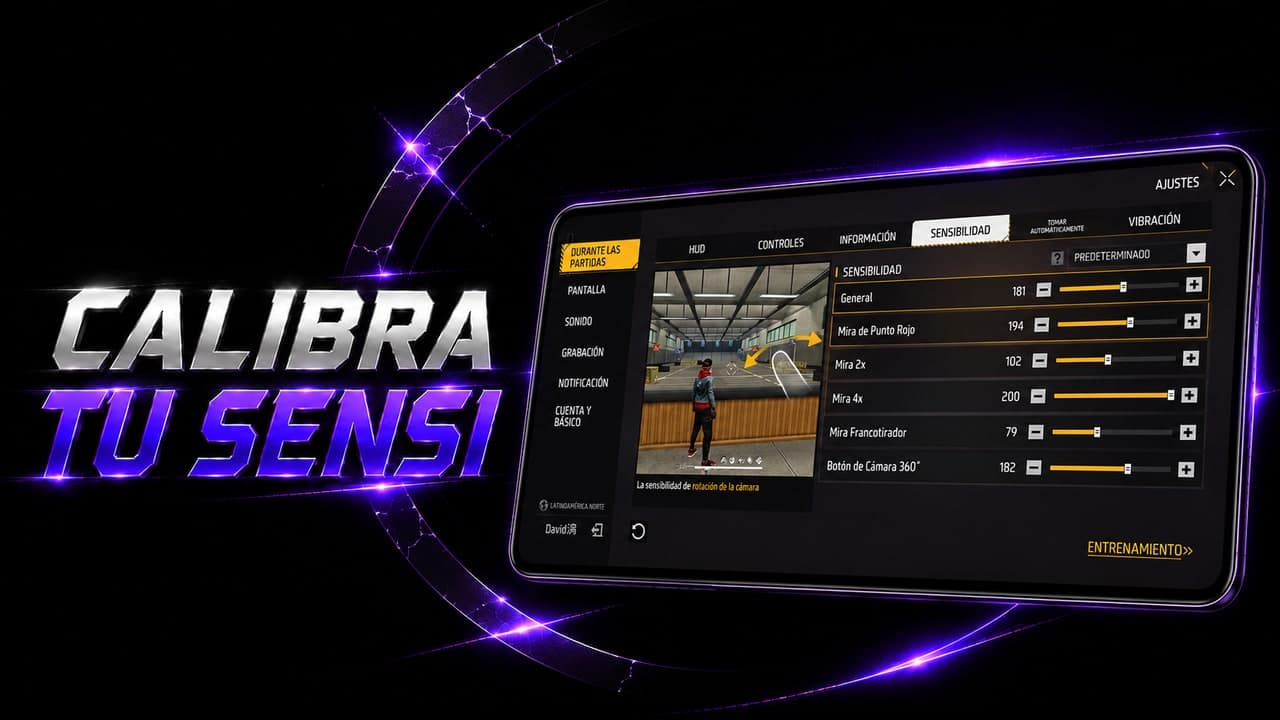
Conviene aclararlo de entrada porque hay mucho contenido que lo mezcla. Pixels no entra a Free Fire, no modifica los seis valores de sensibilidad y no ajusta tu mira. Los valores de tu configuración siguen exactamente donde los dejaste.
Lo que hace Pixels es cambiar dos ajustes de Android: la resolución de pantalla y la densidad, que es lo que la comunidad llama DPI. Son ajustes del sistema, no del juego. Que eso cambie la sensación al jugar es cierto, pero el mecanismo es indirecto, y entenderlo es la diferencia entre configurarlo bien y perder la tarde.
Qué es Pixels y quién la hace
Pixels es una aplicación de Android desarrollada por Tribal FS y disponible en Google Play. Su función es dar acceso a dos ajustes que el sistema esconde: el tamaño de pantalla en píxeles y la densidad en puntos por pulgada.
Ambos se pueden cambiar sin la app, con comandos de Android. Lo que aporta Pixels es una interfaz para hacerlo sin escribir comandos y la posibilidad de guardar perfiles, para no reconfigurar cada vez que cambias de juego.
Por qué cambiar la densidad afecta a cómo se siente el juego
Aquí está la parte que casi nadie explica bien. La densidad determina el tamaño con el que se dibuja todo en pantalla. Al subirla, la interfaz se hace más pequeña y cabe más contenido; al bajarla, todo se agranda.
En Free Fire eso tiene dos efectos concretos. El primero es que los botones del HUD cambian de tamaño y de posición relativa, así que tu memoria muscular —dónde pones el pulgar sin mirar— deja de coincidir. El segundo es que cambia la relación entre lo que recorre tu dedo y lo que gira la cámara, que es justo la sensación que la gente describe como "la sensibilidad cambió".
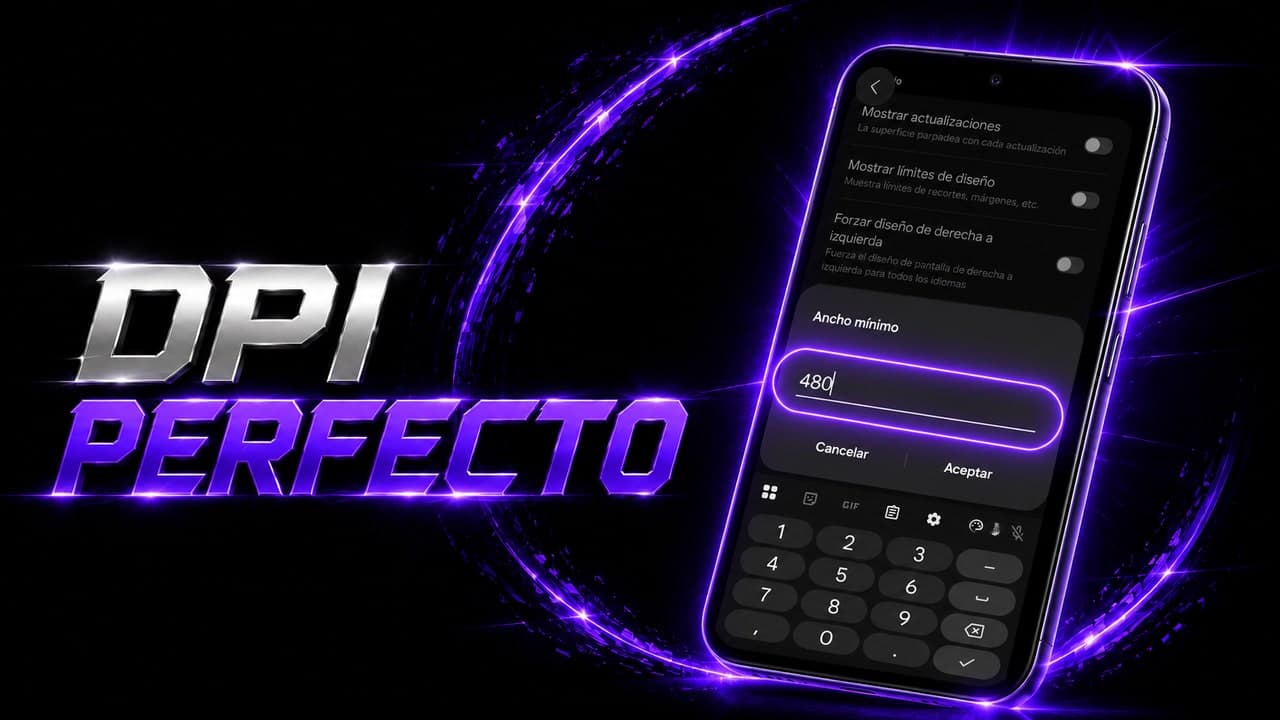
Si esto te suena, es porque es el mismo ajuste del que habla nuestra guía de DPI: el "Ancho mínimo" de las Opciones de desarrollador. Pixels hace eso con más control y sin entrar a los menús de sistema.
Y por qué bajar la resolución sube los FPS
Este efecto es más directo y más fácil de justificar. La resolución es la cantidad de píxeles que el teléfono tiene que dibujar en cada imagen. Menos píxeles, menos trabajo para el procesador gráfico, más imágenes por segundo.
Para un celular de gama baja que va a tirones, eso es una mejora real y medible. La imagen se ve algo menos definida, sí, pero el juego responde mejor. Y en Free Fire la fluidez te ayuda a apuntar mucho más que la nitidez.
En un celular de gama alta que ya va a 60 FPS estables, la ganancia es mínima: estás recortando calidad para conseguir fotogramas que tu pantalla ni siquiera va a mostrar.
Cómo se instala (y por qué pide un permiso raro)
Cambiar la resolución requiere un permiso de Android llamado WRITE_SECURE_SETTINGS, que el sistema no concede a las aplicaciones normales. No es que Pixels sea sospechosa: es que Android protege ese ajuste porque una resolución mal puesta puede dejar la pantalla inservible.
Hay dos formas de dárselo, y ninguna necesita root:
- Con Brevent, desde el propio celular. Es la vía recomendada: no necesitas computador ni cable.
- Con un computador, conectando el celular por USB y ejecutando un comando. Más rápido si ya tienes un PC delante.
Activar Pixels con Brevent, paso a paso
Esta es la forma más cómoda porque se hace entera desde el teléfono. La idea es sencilla: Brevent consigue los permisos de ADB por wifi, y una vez que los tiene, se los presta a Pixels.
Necesitas Android 11 o superior y estar conectado a una red wifi. Con datos móviles no funciona.
- Activa las Opciones de desarrollador: Ajustes → Acerca del teléfono → toca siete veces el Número de compilación.
- Instala Brevent y Pixels desde Google Play. Las dos, antes de empezar.
- Abre Brevent y elige arrancarla por depuración inalámbrica. Te va a mandar a los ajustes del sistema.
- En Depuración inalámbrica, elige vincular el dispositivo mediante código de emparejamiento. Aparece un código de seis dígitos.
- Sin cerrar esa ventana, baja el panel de notificaciones: Brevent tiene una notificación esperando el código. Escríbelo ahí y envíalo.
- Cuando Brevent confirme que está activo, ábrelo y busca en sus ajustes la opción de conceder permisos a otras aplicaciones.
- Concédele a Pixels el permiso WRITE_SECURE_SETTINGS desde ahí.
- Abre Pixels: ya debería dejarte cambiar la resolución y la densidad.
Si prefieres hacerlo con computador
Necesitas el paquete platform-tools de Android en el PC y un cable de datos, no uno que solo cargue.
- Activa las Opciones de desarrollador igual que arriba, y dentro de ellas la Depuración USB.
- Conecta el celular al computador. Saldrá un aviso en el teléfono preguntando si autorizas ese equipo: acepta y marca que lo recuerde.
- Abre Pixels: la app te muestra el comando exacto a ejecutar, con su nombre de paquete incluido. Cópialo de ahí y no de otra guía, porque ese nombre puede cambiar entre versiones.
- Pégalo en la terminal y ejecútalo. Si no devuelve nada, salió bien: ADB solo responde cuando algo falla.
- Vuelve a abrir Pixels y listo.
Ojo: esto se repite en cada reinicio
Es lo que casi nadie avisa. Al apagar el teléfono, Brevent se detiene y hay que volver a emparejarlo por wifi. El permiso que ya le diste a Pixels puede aguantar, pero la app que se lo concedió, no.
Cuenta con un par de minutos cada vez que reinicies. Y si te parece demasiado engorroso —lo es—, prueba antes con los gráficos en Suave dentro del juego: no cuesta nada, no pide permisos y no hay que reactivarlo nunca. En muchos celulares resuelve el mismo problema.
Los riesgos reales
No es una app peligrosa, pero sí puede dejarte la pantalla en negro si pones una resolución que tu equipo no admite. Antes de tocar nada, ten claro cómo salir del problema:
- Reiniciar suele devolver la resolución original, porque el cambio no siempre sobrevive al arranque.
- Si no se arregla, el modo seguro de Android te deja entrar a restaurar los valores por defecto.
- Cambia un valor a la vez y en pasos pequeños. Si saltas de golpe a una resolución muy baja, no vas a saber cuál fue el cambio que rompió algo.
- Algunas aplicaciones se ven mal con densidades poco comunes: botones cortados, texto encimado. No es un fallo de tu teléfono, es que la app no contempla ese tamaño.
¿Te pueden banear por usarla?
Pixels cambia un ajuste de tu sistema operativo, no archivos de Free Fire. Los sistemas antitrampas de Garena buscan modificaciones del juego: archivos alterados, inyección de código, aplicaciones que leen o escriben en la memoria de la partida. Cambiar la resolución de tu pantalla no entra en esa categoría, igual que no lo hace bajar el brillo o girar el teléfono.
Dicho eso, la recomendación sensata es la de siempre: instálala desde Google Play y no desde archivos sueltos que circulan por ahí. Las versiones modificadas de aplicaciones populares son un vector clásico para colar cosas que no quieres en tu teléfono, y ahí sí puedes acabar con la cuenta comprometida.
¿Vale la pena? Depende de tu celular
Siendo honestos, la respuesta no es la misma para todos, y las guías que dicen que "todo jugador competitivo la necesita" te están vendiendo algo.
- Gama baja con tirones: es donde más sentido tiene. Bajar la resolución te da fotogramas que no ibas a conseguir de otra forma.
- Gama media: puede ayudar, sobre todo si el equipo se calienta en partidas largas. Prueba primero con los gráficos en Suave, que es gratis y no requiere permisos.
- Gama alta: poco que ganar. Si tu juego ya va fluido, estás cambiando nitidez por nada.
- Si tu problema es que la mira se te pasa o se te queda corta, esto no lo arregla. Eso son valores de sensibilidad, y se ajustan en el juego.
El orden correcto de hacer las cosas
El error más común es cambiar la resolución y la sensibilidad la misma tarde. Si haces las dos cosas juntas y algo mejora, no vas a saber cuál fue; y si empeora, tampoco.
El orden que funciona: primero deja el equipo estable —gráficos, FPS y, si vas a usarla, la resolución con Pixels—. Juega así unos días hasta acostumbrarte al nuevo tamaño de los botones. Y solo entonces ajusta la sensibilidad, que es lo que se adapta a lo demás y no al revés.
¿Listo para aplicarlo?
Cuando tengas la resolución como la quieres, calcula los valores para tu celular.
Generar mi sensibilidad